Как да инсталираме WordPress?
За да инсталирате WordPress, както и всяка друга CMS система, трябва да достъпите контролното табло, до което ще ви даде достъп вашият хостинг доставчик.
Внимание: Видеото по-долу е примерно. Възможно е във вашия случай да има разминаване във версията на cPanel или да се ползва някоя негова алтернатива. Това означава, че интерфейсът ще изглежда по-различно.
Целта тук е да добиете обща представа и да знаете какво трябва да търсите във вашето контролно табло, дори ако то не изглежда дословно по този начин.
Запомнете името и паролата на администраторския акаунт, които на тази стъпка ще създадете. Ще ви трябват в последствие.
Какво представлява WordPress таблото?
Линкът, на който можете да отворите администраторския панел на WordPress, се достъпва като добавите /wp-admin в url-а след името на сайта.
Пример: сайтът се казва: www.my-site.com
В WordPress панела може да влезете на: www.my-site.com/wp-admin
За достъп използвайте името и паролата, които сте задали при инсталацията на WordPress (виж предходната точка).
Ето и един бърз преглед на WordPress таблото.
Основни настройки
Ето как можете да достъпите настройките на вашия блог.
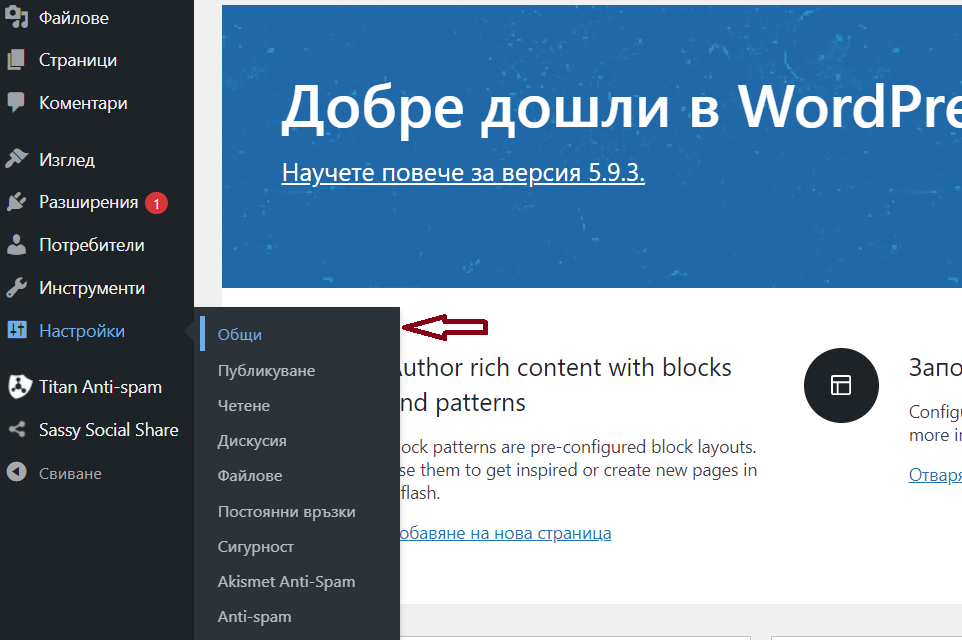
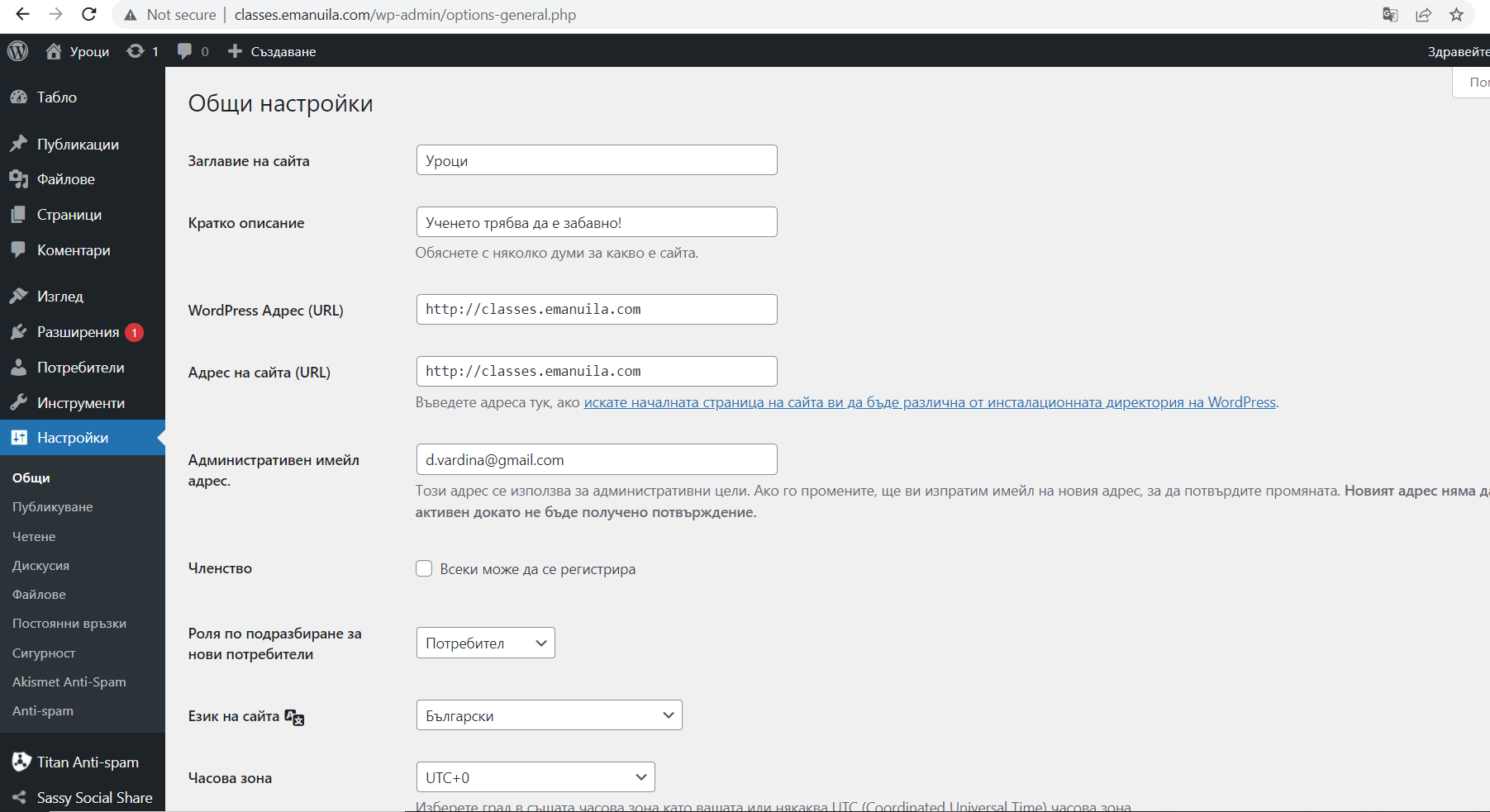
В секцията за общите настройки се съдържа информация за името на блога, кратко описание, администраторски имейл.
Тайна 65: Проверете настройките за структурата на линковете. Те често са причина, за да не се извърши успешно публикуването.
Ето и видео:
Как да публикуваме статия?
Как да сменим и редактираме темата?
Как да инсталираме плъгин (разширение)?
Плъгинът (или разширение) представлява допълнителна функционалност, която можете да добавите на сайта си.
WordPress предлага богато разнообразие от разширения, голяма част от които са или напълно безплатни, или предлагат базова безплатна версия и специализирана платена такава. Има плъгини, позволяващи ви да продавате продукти през сайта, да добавяте анкети, тестове, които потребителите да попълват. Налични са и множество плъгини, които помагат да следите трафика в блога си, да анализирате текстовете, които пишете, да си осигурите по-добро ниво на сигурност и защита. Списъкът и разнообразието наистина са огромни.
Ето един пример как да инсталираме плъгин.
Следва списък с често използвани разширения:
Autoptimize
Ако искате да си гарантирате, че изображенията, които качвате са оптимизирани за уеб и се зареждат бързо, това е за вас. Няма нужда да следите за големина на файла и да компресирате ръчно. Този плъгин върши тази работа автоматично. Нещо повече – той оптимизира също и скриптовете, ползвани в блога ви.
Constant Contact
Не съм го ползвала лично, но по отзивите се води един от най-лесните за ползване от начинаещи плъгини за събиране на имейли.
Тайна 66: Още в началото, започнете да събирате имейлите на вашите читатели.
Contact Form 7
Този плъгин ще ви помогне да добавите към блога си форма за контакти.
WP Statistics
Както и името показва, чрез това разширение можете да следите статистика за поведението на вашите читатели на сайта ви: какви устройства използват, кои статии най-много четат, колко време прекарват на различните материали, какъв е т.нар. bounce rate.
Тайна 67: Обръщайте специално внимание на данните.
Има два типа автори: такива, които обръщат внимание на данните и такива, които не го правят. Първите събират много повече обратна връзка и чрез нея се подобряват. Вторите се провалят в това да изградят диалог с читателите си и не липсата на талант, а невниманието към обратната връзка ги проваля като цяло.
Защо да не използвате този безплатен и лесен начин за още един тип обратна връзка? Статистиката може да ви разкрие доста изненадващи факти.
Yoast SEO
Дори да не разчитаме на SEO, няма как да не споменем този толкова популярен плъгин. Има както платена, така и безплатна версия. Освен SEO анализ на статиите ви и препоръки за подобрение в тази област, той дава и анализ на текста – доколко лесно е четим.